יום שני, 31 בינואר 2011

פונקציית IRR -שיעור תשואה פנימי-שת"פ


ראשית מהו IRR ?

שיעור תשואה פנימי של פרוייקט הוא  מחיר ההון בו יש להוון את תזרימי המזומנים של הפרויקט ע"מ שהערך הנוכחי הנקי שלו יהיה שווה לאפס. זהו שיעור התשואה השנתי אשר גלום בפרויקט.
זהו  מחיר ההון שבו הערך הנוכחי של תזרימי המזומנים הצפויים בפרויקט יהיה שווה להשקעה הנדרשת היום.


באמצעות פונקציית IRR נימצא את  שיעור התשואה הפנימי של  תזרימי מזומנים שמתרחשים במרווחים קבועים, למשל תזרים חודשי או שנתי.
תזרים של הפרויקט חייב להכיל לפחות ערך חיובי אחד וערך שלילי אחד כדי שאפשר יהיה לחשב את שיעור התשואה הפנימי.


להלן דוגמה לפרויקט בו משקיעים בהתחלה 10,000 ש"ח (נסמן במינוס את הסכום מאחר ומדובר בהשקעה)
לאחר שנה מתקבלות הכנסות של 6,000 ש"ח ולאחר שנתיים מתקבלות הכנסות של 7,000 ש"ח (את הסכומים נסמן בפלוס כי מדובר בהכנסות),
נעמוד מתחת לתזרים בתא B5 ונרשום את הנוסחה (IRR  (B2:B4=


להלן הטבלה של תזרים הפרויקט :


ניתן לראות כי שיעור התשואה הפנימי של הפרויקט הוא 18.88% =IRR .


יום ראשון, 30 בינואר 2011

הדבקה מיוחדת paste special-(חילוק,כפל,חיבור,חיסור)


כאשר יש לנו מסד נתונים עליו נרצה לבצע פעולת חשבון מסוימת וקבועהבאמצעות מספר מסויים נשתמש באפשרות של העתקה והדבקה מיוחדת.
במסגרת הדבקה מיוחדת ניתן להכפיל /לחלק  לחבר או להחסיר כל מספר לפי הצורך.
להלן דוגמה של שימוש בהדבקה מיוחדת של פעולת החילוק,
אם יש ברשותנו רשימה של מספרים אותם נרצה לחלק במספר 1,000 ע"מ להגיע לנתונים באלפי ש"ח ,
במקום לחלק כל תא בנפרד באלף ניתן להעתיק את המספר אלף ולחלק אותו בכל הנתונים ע"י הדבקה מיוחדת.
ראשית נרשום בצד את המספר 1,000 סמוך לרשימת המספרים:


לאחר מכן נעתיק את המספר אלף ונסמן את טווח הנתונים אותו נרצה לחלק במספר אלף (תאים A2:A15 )
נלחץ על המקש הימני ונבחר באפשרות הדבקה מיוחדת  paste special  ונבחר את האופציה של "לחלק"- Divide
להלן החלונית שנפתחת לאחר לחיצה על "הדבקה מיוחדת":


נלחץ OK לאישור,אלו הם המספרים שהתקבלו לאחר החלוקה במספר אלף:


כאמור ניתן להכפיל /לחלק  לחבר או להחסיר כל מספר לפי הצורך.

יום רביעי, 26 בינואר 2011

פונקציית AVERAGE-חישוב ממוצע (הוצאות חודשיות בממוצע)


כאשר נרצה לחשב ממוצע של מספרים נשתמש בפונקציית AVERAGE .
להלן רשימה של הוצאות חודשיות לפי חודשי השנה:


ע"מ לחשב ממוצע חודשי של הוצאות נעמוד על אחד התאים בתחתית הטבלה ונרשום את הנוסחה של   AVERAGE


להלן החלונית שנפתחת דרך ה- FX   


הממוצע החודשי של ההוצאות הוא 377,917 ש"ח.


יום שלישי, 25 בינואר 2011

פונקציה ערך מוחלט - ABS -(השוואת מחירים)

כאשר נרצה להמיר מספר שלילי לערכו המוחלט נשתמש בפונקציית ABS.

להלן דוגמה של חישוב ההפרש בין מחיר מוצר א' למחיר מוצר ב' , חלק ממהפרשים חיוביים וחלק שליליים מכוון שלעיתים מחירו של מוצר א' יקר ממחירו של מוצר ב' ולפעמים המצב הפוך .
אך לאחר הפעלת פונקציית ABS  ההפרש בין המחירים יתקבל  בערכו המוחלט:


שימו לב כי מחירו של מוצר ב' (300) נמוך ממחירו של מוצר א' (350) !

הנוסחה של הערך המוחלט תראה כך : (מוצר מחיר ב'-מוצר מחיר א' )ABS=
כאשר נלחץ על ה-FX בשורת המצב תיפתח החלונית הבאה-


כאמור מחירו של מוצר ב' (300) נמוך ממחירו של מוצר א' (350) וההפרש המקורי הוא 50- בסימן שלילי אך לאחר שימוש בפונקציית ABS מתקבל הפרש חיובי של 50 .


יום שני, 24 בינואר 2011

פונקציית PMT חישוב תשלום קבוע (משכנתה זולה או יקרה )

באמצעות פונקציית PMT ניתן לבצע חישוב של התשלום הקבוע שנצטרך לשלם  עבור הלוואה שבה שיעור הריבית קבוע.

כאשר נרשום בתא מסוים את הנוסחה  PMT = ונלחץ על ה- FX תיפתח החלונית הבאה :


RATE- שיעור הריבית של ההלוואה
NPER - סה"כ מספר התשלומים של ההלוואה
PV- הערך הנוכחי של התשלומים העתידיים ,קרן ההלוואה.
FV -סעיף אופטציונאלי- הערך העתידי אותו נרצה להשיג
TYPE  -ניתן לבחור אחת מבין האפשרויות הבאות:
0 מסמל תשלום בסוף התקופה
1- מסמל תשלום בתחילת תקופה

ניקח לדוגמה את נתוני ההלוואה הבאים:

ריבית שנתית של 7% -RATE
36 תשלומים חודשיים-3 שנים -NPER
סכום ההלוואה 500,000 ש"ח  -PV
תשלום בתחילת תקופה- 1-TYPE
מכוון שהריבית מצוטטת במונחים שנתיים ואנחנו מחפשים לדעת מהו התשלום החודשי יש לחלק את הריבית ב-12 ע"מ לקבל את הריבית במונחים חודשיים.


(PMT(7%/12,36,500000,,1=הנוסחה בקיצור

תוצאת הנוסחה היא 15,439 ש"ח תשלום לחודש =PMT


יום שישי, 21 בינואר 2011

הדפסת כותרת בכל עמודי ההדפסה

כאשר עובדים עם  מסד נתונים גדול שפרוש לאורך עמודים רבים משתמשים בד"כ בכותרת אחת לאותה הטבלה
אבל בהדפסה רגילה הכותרת תופיע רק בעמוד הראשון של הטבלה ואילו שאר העמודים יהיו מיותמים מכותרת כלומר בשאר העמודים אין כותרות ולא נדע מה מסמלת כל עמודה.

ניתן לפתור את הבעיה , להלן דוגמה של טבלה ובה רשימת אנשים המתארת את הגיל , הגובה והמין של כל אחד,
הרשימה פרוסה על שני עמודים ולכן כאשר נדפיס בהדפסה מהירה רק בדף הראשון תודפס הכותרת .


ניגש ללשונית שנקראת פריסת עמוד  PAGE LAYOUT-


נלחץ על הדפסת כותרות PRINT TITLES ואז תיפתח החלונית הבאה:


באזור ההדפסה PRINT AREA יש לבחור את כל הטבלה, ובסעיף של "שורות לחזרה שמופיעות למעלה" יש לבחור בשורה של כותרת הטבלה (שם, גיל, גובה, מין)

במידה ונרצה לראות תצוגה מקדימה של שני העמודים יש ללחוץ על תצוגה מקדימה ,

בתצוגה המקדימה ניתן לראות כי בשני הדפים יש כעת כותרת בראש הטבלה.


יום שלישי, 18 בינואר 2011

פונקציית מינימום MIN אקסל -ריבית משכנתא

באמצעות פונקציית המינימום  נוכל לאתר את המספר הקטן ביותר מבין כל הנתונים בטווח.

בדוגמה הבאה מופיעה רשימת של ריביות על משכנתה בבנקים שונים, באמצעות פונקציית המינימום נוכל לראות איזה בנק מציע את הריבית הנמוכה ביותר לעומת שאר הבנקים:


נעמוד על תא מסויים מתחת לרשימת הריביות -לשם הדוגמה נעמוד על תא B12
ונכתוב את הפונקציה הבאה    ( טווח התאים של הריביות  )min =
טווח הריביות נמצא בתאים B3:B10 -


 להלן החלונית שנפתחת כאשר נלחץ על Fx בשורת המצב:


לאחר לחיצה על כפתור "אישור" זו התוצאה שהתקבלה-


ניתן לראות כי הריבית הכי נמוכה-(המינימלית) היא 4.59% בבנק בשם -B 

יום ראשון, 16 בינואר 2011

גרפים קטנים-Spark lines -חדש באקסל 2010


באקסל 2010 נוספה אפשרות של הוספת גרף קטן שמראה את המגמה,
Spark lines, ניתן להוסיף גרף של עמודות,גרף של רווח והפסד או גרף בצורת קו.
את הגרף ניתן להוסיף בתא אחד בסוף שורה למשל.
להלן דוגמה של גרף קטן המראה  את המגמה בהוצאות החודשיות של משפחת ישראלי לאורך חודשי השנה.

בשלב ראשון נכתוב את נתוני ההוצאות החודשיות בשורה השלישית החל מתא A3 ועד לתא L3 -


בשלב השני נוסיף את הגרף ע"י שימוש בלשונית הוספה-INSERT ולאחר מכן נבחר בגרף מסוג קו -


ואז נפתח החלון הבא בו יש לבחור את טווח הנתונים של ההוצאות החל מתא A3 ועד לתא L3 ,
ולבחור בתא M3 למיקום של הגרף:


להלן הגרף הקן שהתקבל בתא M3 -שימו לנקודה הגבוהה המסומנת באדום והיא מסמלת את חודש ספטמבר בו היו ההוצאות הגבוהות ביותר לארוך השנה:


עיצוב הגרף הקטן/זעיר
על מנת לעצב את הגרף יש לעמוד על התא בו הגרף נמצא ואז נפתחת לשונית חדשה המאפשרת עיצוב של הגרף הקטן.


ניתן להוסיף נקודות בגרף ע"י סימון  -
אפשרויות הנקודות: נקודה הגבוהה ביותר או הנמוכה ביותר,נקודה ראשונה , נקודה אחרונה,סימון כל הנקודות.

ניתן לבחור את הצבעים של הגרף ושל הנקודות , את עובי הגרף וכו'.


בהצלחה!!!


יום שבת, 15 בינואר 2011

פונקציית CONCATENATE -הצמדת מחרוזת-חיבור טקסט משני תאים שונים-שרשור


הפונקציה CONCATENATE (שרשור ) יכולה לצרף עד 255 מחרוזות של טקסט למחרוזת טקסט אחת. המחרוזת שמצרפים יכולה להיות מספר או טקסט (איחוד תאים באקסל).

כאשר רוצים להצמיד מחרוזת טקסט קבועה למשל לרשימה של שמות ניתן לעשות זאת בקלות באמצעות פונקציית CONCATENATE ,
לדוגמה במידה ויש לי רשימה של שמות של  אנשים עבורם אני צריכה ליצור רשימה של כתובות מיייל
ניתן לשייך את סיומת כתובת הדואר באמצעות הפונקציה CONCATENATE

להלן רשימת שמות האנשים המקורית -הרשימה מופיעה בעמודה A


אנחנו רוצים להוסיף לרשימה של האנשים כתובת דואר שמסתיימת בסיומת -gmail.com@

נעמוד על תא C3 ונכתוב את הפונקציה הבאה ("CONCATENATE(A3,"@gmail.com=


חשוב להכניס לתוך מרחאות-גרשיים את מחרוזת הטקסט הרצויה.
כעת ניתן לגרור את הנוסחה מטה עבור שאר התאים C4-C7
להלן התוצאה שהתקבלה:


כך נראת הנוסחה (שימוש במקש F2 פותח את נוסחת התא)-


בהצלחה !!

יום חמישי, 13 בינואר 2011

תיבה משולבת-תיבת רשימה-בחירה מתוך רשימה באקסל

תיבה משולבת היא רשימה ממנה ניתן לבחור איך לעדכן את התא, כאשר למשל רוצים לבחור עיר מגורים באתר אינטרנט מסוים נפתחת לדוגמה תיבה משולבת ואז בוחרים את העיר הרצויה.
ניתן באקסל ליצור סוגים של רשימות נפתחות עפ"י הצורך של המשתמש, בדוגמה הבאה בחרתי להציג רשימה נפתחת של מספר מדינות.


בשלב ראשון ניצור רשימה של מדינות בעמודה מסוימת באקסל ,


בשלב שני נעמוד על התא בו נרצה שתהיה הרשימה הנפתחת , ניגש לתפריט נתונים-DATA ונלחץ על כפתור שנקרא 
אימות נתונים -DATA VALIDATION 


אז תפתח החלונית הבאה -


בחלון שנפתח יש לבחור  באופציה של רשימה-LIST ובשורת המקור לסמן את רשימת המדינות שיצרנו בשלב הראשון ולהקיש OK לאישור.

להלן התיבה המשולבת שהתקבלה:


בהצלחה !

יום רביעי, 12 בינואר 2011

מברשת עיצוב

מברשת עיצוב משמשת אותנו כאשר רוצים להשתמש בעיצוב של תא מסויים עבור תאים נוספים

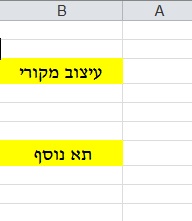
ראשית נעצב תא מסויים בעיצוב שנבחר -נקרא לתא זה תא עם עיצוב מקורי

לדוגמה נעצב את התא בגופן נרקיסים, בגודל 14 ,בצבע צהוב ,וניישר את התא למרכז:


אח"כ יש  ללחוץ על המברשת פעם אחת ע"מ להעתיק את העיצוב מהתא המקורי-להלן כפתור המברשת:


ואז הולכים לתא נוסף אותו נרצה לעצב ונלחץ עליו ונקבל תא שמעוצב בדיוק כמו התא המקורי, הן מבחינת צבעים, גודל גופן, סוג גופן, יישור וכו'.

כך לדוגמה ,נראה התא הנוסף(צבוע בירוק) לפני העיצוב :


להלן התוצאה שהתקבלה לאחר השימוש במברשת עיצוב :


ניתן להשתמש במברשת העיצוב עבור הרבה תאים בגיליונות שונים מבלי ללחוץ בכל פעם על המברשת מחדש-

יש ללחוץ על המברשת פעמיים רצוף ע"מ לבצע מעין נעילה של לחצן המברשת ,
הלחצן יצבע בכתום לאחר הנעילה ונוכל לעצב את כל התאים הרצויים באותו גיליון או בגיליונות אחרים.

דוגמה של עיצוב מספר תאים שונים -כך זה נראה לפני העיצוב :

כך יראה לאחר העיצוב באמצעות המברשת:

בהצלחה !

יום שלישי, 11 בינואר 2011

נתינת שם לתא באקסל

נתינת שם לתא באקסל-איך לתת שם לתא באקסל?
במידה ורוצים לתת לתא מסויים שם במקום שמו המקורי נעמוד על התא הרצוי ולאחר מכן נכתוב את השם החדש בשורת המצב
לדוגמה במקום לקרוא לתא A1 נרצה לקרוא לתא  "אקסל "  :
נעמוד על התא A1


נשנה את השם  בשורת המצב אשר נמצאת בצד שמאל של המסך,


נמחק את המילה A1  ונרשום את השם הרצוי ולאחר מכן נלחץ על מקש ה-  ENTER  לאישור


להלן התוצאה שהתקבלה  :


יום שני, 10 בינואר 2011

מיון נתונים-SORT EXCEL 2010

איך למיין נתונים באקסל?
על מנת למיין נתונים בסדר עולה/יורד יש לסמן את הטבלה אותה נרצה למיין :


לאחר מכאן לגשת לתפריט HOME ולבחור באפשרות  SORT & FILTER (מיון וסינון)


ואז לבחור באפשרות  CUSTOM  SORT -(הגדרות המיון) -להלן החלון שנפתח:


אח"כ יש לבחור את העמודה  שלפיה נרצה למיין את כל הטבלה -מיין לפי תאריך
ונבחר את צורת המיון/הסדר- מהתאריך החדש לתאריך הישן (סדר יורד) או להיפך
בדוגמה זו נמיין את הטבלה לפי תאריכים מהתאריך החדש ביותר לתאריך הישן ביותר
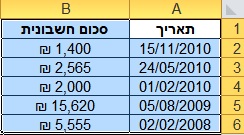
להלן הטבלה שהתקבלה לאחר המיון כאשר היא ממוינת מהתאריך הכי חדש לתאריך הכי ישן:


יום ראשון, 9 בינואר 2011

הדבקה מיוחדת-החלפת עמודה בשורה באקסל ע"י גזירה והדבקה

החלפת עמודה בשורה באקסל ע"י  גזירה והדבקה
מה עושים כאשר רוצים להעתיק/לגזור נתונים שכתובים לאורך העמודה
ולשחלף אותם לנתונים שכתובים בצורה של שורה, או במילים אחרות להחליף נתוני עמודה לנתוני שורה:

בשלב ראשון יש לסמן את הנתונים הרצויים בעמודה:


בשלב שני יש להעתיק/לגזור את הנתונים ע"י מקש ימני-העתק/גזור  COPY/CUT


לאחר מכן נבחר את התא אליו נרצה להעתיק את הנתונים ונלחץ על המקש הימני -הדבקה מיוחדת  -PASTE SPECIAL 


ונבחר באפשרות של שחלוף תאים- TRANSPOSE -יש לסמן ב- 


להלן ההעתקה שבוצעה מעמודה לשורה